
Сайт YouTube – найбільш популярний у світі відеохостинг, послугами якого щодня користуються близько 30 мільйонів чоловік. Багато хто з нас регулярно дивляться на ньому будь-які пізнавальні канали, стежать за популярними блогерами, розміщують власне відео. Далеко не завжди Ютуб працює коректно, він може давати збої і не запускатися, що приносить користувачеві безліч клопотів. Нижче ми розберемо, чому не запускається Ютуб, і як це можна виправити.
 Розбираємося з проблемами запуску Ютуб
Фактори виникнення проблеми
Серед причини, що викликають проблеми з запуском Ютуб, я б відзначив такі:
- Проблеми в роботі інтернет-з’єднання (з’єднання відсутня або має низьку швидкість);
- Переповнений кеш інтернет-браузера;
- Застарілий або некоректно працюючий «Адоб Флеш Плеєр»;
- В системі відключений (відсутній) «JavaScript»;
- Коректну роботу з Ютуб блокує брандмауер (зазвичай зовнішній) за різних причин;
- Нормальній роботі з YouTube перешкоджають різні розширення для вашого браузера (інтернет прискорювачі, блокувальники реклами і так далі);
- В дисфункції Ютуб винні різні вірусні програми;
- Спостерігаються проблеми в роботі системних драйверів (зокрема, відео та аудіо карті).
Читайте також: Ні звуку на Ютубі. Чому не працює аудіо у відео?
Як відновити запуск Ютуба
Вирішенням проблеми, коли не працює Ютуб стануть такі, що зарекомендували себе, способи:
- Перевірте якість вашого інтернет-з’єднання. Переконайтеся, що воно працює стабільно, і на хорошій швидкості, при необхідності перезавантажте ваш роутер. Якщо ж у вас слабке інтернет-з’єднання, тоді має сенс завантажити відео на жорсткий диск вашого PC, і потім переглянути його вже звідти (у цьому допоможе, наприклад, «Video Downloader»)
- Очистіть кеш і куки вашого браузера. Наприклад, Хром це робиться переходом в «Налаштування», внизу вибираємо «Додаткові», і знаходимо опцію «Очистити історію»;
 Виберіть «Очистити історію»
 - Оновіть «Адоб Флеш Плеєр». Незважаючи на те, що Ютуб нині активно використовує HTML5, оновлення «Адоб Флеш Плеєр» у ряді випадків може допомогти виправити проблему із запуском Ютуб. Перейдіть на get.adobe.com зніміть дві галочки з додаткових пропозицій, та натисніть на кнопку установки плеєра праворуч;Оновіть ваш «Адоб Флеш»
- Увімкніть JavaScript. Деякі компоненти Ютуб працюють на основі JavaScript, бо буде розумним задіяти даний інструмент в налаштуваннях вашого браузера. Приміром, в тому ж Хром це робиться переходом в «Настройки» – «Додатково» – «Налаштування вмісту» – «JavaScript» – «Дозволено»;
- Вимкніть зовнішній брандмауер. У деяких ситуаціях зовнішні фаєрволи (рівня «Comodo» або «McAfee») можуть блокувати доступ до відео з Ютуб з різних причин. Вимкніть (або видалити) такі інструменти, щоб переконатися, що вони не є чинниками виникнення проблеми;Вимкніть (видалити) з ПК зовнішні брандмауери
- Вимкніть (видалити) встановлені вами зовнішні розширення (доповнення) для вашого браузера, якщо не можете запустити Ютуб. Перейдіть в налаштування вашого навігатора, знайдіть там встановлені розширення, і видаліть їх;
- У разі мобільних платформ, перевстановіть додаток YouTube на вашому гаджет. Видаліть його стандартним шляхом, перезавантажте ваш пристрій, а потім знову встановіть програму з Плей Маркет або Айтюнс;
- Скористайтеся функціоналом інструменту «InfiniteLooper». Перейдіть на сайт infinitelooper.com та вставте в пошуковий рядок посилання на відео, які не запускається у вас в Ютуб. Якщо в «InfiniteLooper» з ним все добре, значить є проблеми на самому Ютуб, і вам буде необхідно почекати деякий час, поки проблема не буде вирішена технічною підтримкою ресурсу;Скористайтеся інструментом «InfiniteLooper»
- Скиньте налаштування вашого браузера. Наприклад, у вже згаданому «Хром» це робиться переходом в «Настройки» – «Додатково» – «Скинути»;
- Вимкніть HTML5 з допомогою спеціального розширення для браузера (Гугл Хром). Перейдіть в магазин додатків Хром, і виберіть з нього розширення «Disable Youtube™ HTML5 Player». Після його установки введіть в адресному рядку вашого браузера:
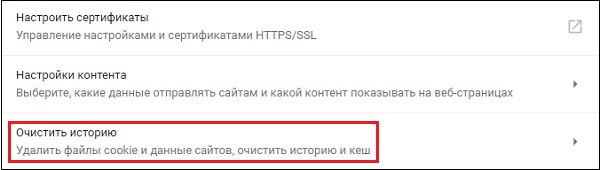 Виберіть «Очистити історію»
 Оновіть ваш «Адоб Флеш»
 Вимкніть (видалити) з ПК зовнішні брандмауери
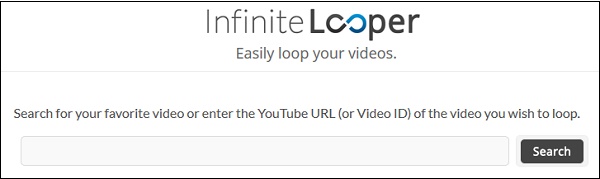 Скористайтеся інструментом «InfiniteLooper»
І натисніть Enter. Знайдіть у списку недавно встановлене зазначене розширення і якщо воно вимкнене, тоді увімкніть його.
- Закрийте запущені раніше програми, що використовують аудіо. Потім перезапустіть ваш веб-навігатор;
- Оновіть ваш браузер (свіжу версію можна завантажити з сайту розробника);
- Використовуйте альтернативний веб-навігатор;
- Перевірте ваш PC на наявність шкідників (наприклад, за допомогою «AdwCleaner»);
- Оновіть (повторно) драйвера для відео та аудіо карти. Останні можна скачати з сайту виробника пристрою, так і задіяти спеціальну програму рівня «Драйвер Пак Солюшн».Використовуйте можливості спеціальних програм для установки свіжих драйверів
 Використовуйте можливості спеціальних програм для установки свіжих драйверів
Висновок
Факторами виниклої проблеми з відсутністю запуску Ютуб можуть стати безліч причин, починаючи від тривіальних проблем з якістю зв’язку, і закінчуючи використанням застарілих драйверів для системних компонентів. Рекомендую послідовно виконати всі перераховані методи, що допоможе виправити помилку роботи YouTube на вашому PC.