
Ні що так не гальмує систему як нестача оперативної пам’яті. Найчастіше, якщо ваша пам’ять завантажена під зав’язку система починає страшенно гальмувати, а то і зовсім зависає при виконанні тієї або іншої задачі. Що робити в такому випадку?
Давайте розберемо по пунктах послідовність дій при завантаженні оперативної пам’яті на 90% і більше.
- Для початку необхідно перезавантажити комп’ютер. Це робиться по самій простої причини – якщо система гальмує, то виконувати певні завдання буде вельми складно. Перезавантажуємося і переходимо до другого пункту.
- Перевіряємо автозапуск система на наявності всякого сміття. Йдемо «Пуск» — «Виконати», вписуємо в полі «MSConfig», після чого переходимо у вкладку «Автозавантаження» і знімаємо якомога більше галочок. В ідеалі, там повинна стояти тільки одна позначка, що відповідає за завантаження антивіруса. Перезавантажуємо комп’ютер. Тим самим ми звільняємо оперативну пам’ять від непотрібного мотлоху, який підвантажується зі стартом комп’ютера.
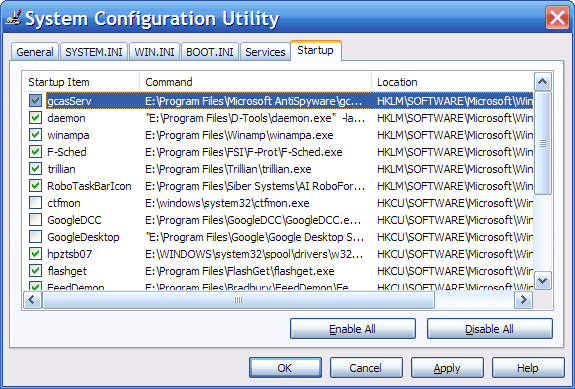
- Зазвичай великий шматок оперативної пам’яті з’їдають програми, в особливості, такі як антивірус, фаєрвол, Автокад, офісні додатки. Якщо ви не використовуєте в певний час ту чи іншим програму, то не тримайте її відкритою. Також зверніть увагу на фон робочого столу, не варто ставити картинку дозволом 2000 пікселів, якщо максимальне розрішення вашого екрану складає 1280 пікселів по великій стороні.
- Варто також перевірити комп’ютер на віруси, так як часто висять в автозапуск віруси сильно гальмують систему. Оновіть вашу антивірусну програму і перевірте систему на наявність вірусної активності.
- Самим вірним і дорогим способом буде збільшення оперативної пам’яті. Для цього необхідно розкрити системний блок комп’ютера і перевірити, чи вільний слот, куди можна поставити ще одну планку оперативної пам’яті. Якщо є, то сміливо докуповуємо пам’ять і вставляємо її туди. Якщо немає, то просто замінюємо встановлену планку, на планку більшого розміру.
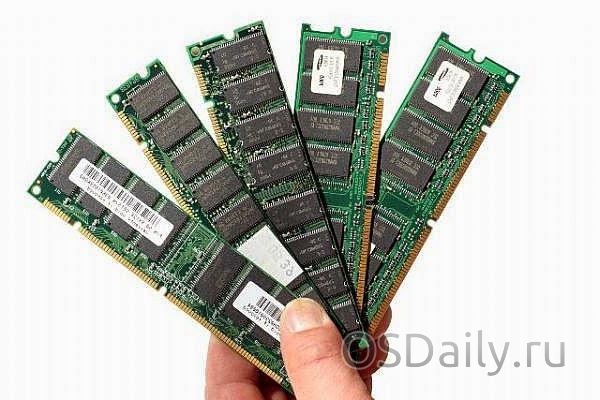
У підсумку всі дії зводяться до очищення оперативної пам’яті, а також її розширення. Якщо ви розташовуєте додатковими засобами, зайвим не буде докупити планку оперативної пам’яті, ви тим самим підвищите продуктивність системи. Якщо ж грошей немає, то варто просто оптимізувати систему, шляхом очищення автозавантаження комп’ютера.
DDR2 SDRAM
DDR3 SDRAM
У таблицях зазначаються саме пікові величини, на практиці вони можуть бути недосяжні.
Для комплексної оцінки можливостей RAM використовується термін пропускна здатність пам’яті. Він враховує і частоту, на якій передаються дані і розрядність шини і кількість каналів пам’яті.