У цій статті ми розповімо і покажемо вам, як дізнатися MAC (Media Access Control) адреса вашого комп’ютера в операційних системах Windows 7, 8 і 10. До речі, варто відзначити також, що МАК адреса відомий також як фізична адреса мережевих карт. Він завжди складається з 12 символів (цифри та літери англійського алфавіту).
Перший спосіб
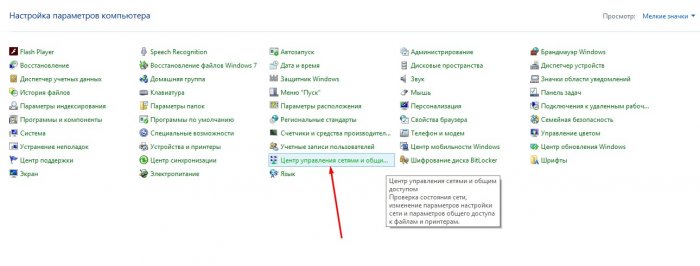
1. Відкрийте Панель управління і натисніть «Центр управління мережами і загальним доступом».
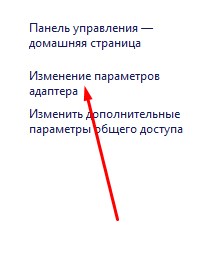
2. У лівому боків меню виберіть пункт «Зміна параметрів адаптера».
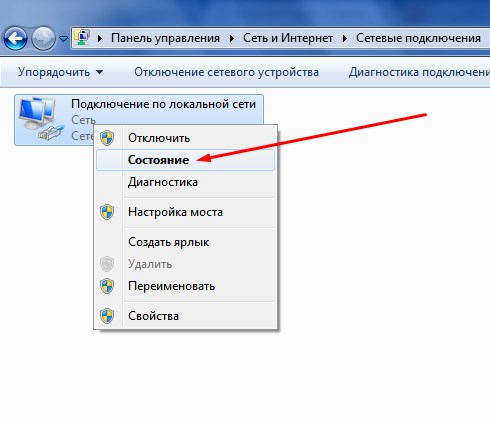
3. Клацніть правою кнопкою миші по активного мережного підключення адаптера і в контекстному меню виберіть пункт «Стан».
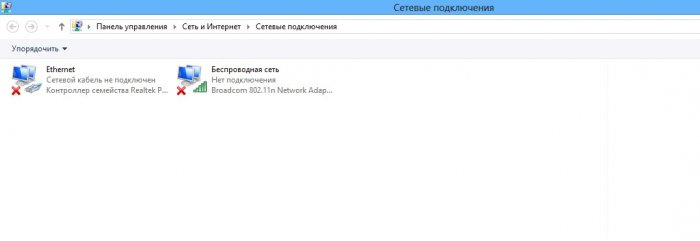
Примітка: якщо ви використовуєте ноутбук, що має підключення до Wi-Fi, то у вікні «підключення» у вас може з’явитися кілька піктограм, як наприклад, у мене це Ethernet (дротовий) і Бездротова мережа (дивись скрін нижче). Кожен з них має свій індивідуальний MAC-адресу, тому будьте уважні.
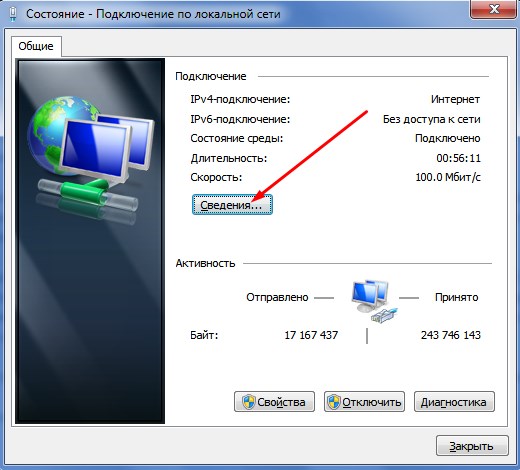
4. У діалоговому вікні натисніть кнопку «Відомості».
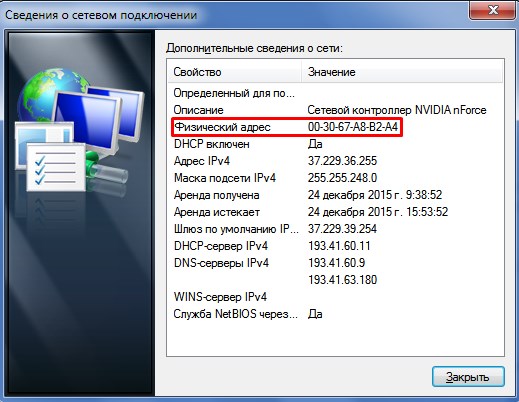
5. У вікні відомостей знаходимо рядок «Фізична адреса» – у цій рядку і буде MAC-адресу комп’ютера або ноутбука.
Другий спосіб
1. Повторіть пункти 1 та 2 з попереднього способу.
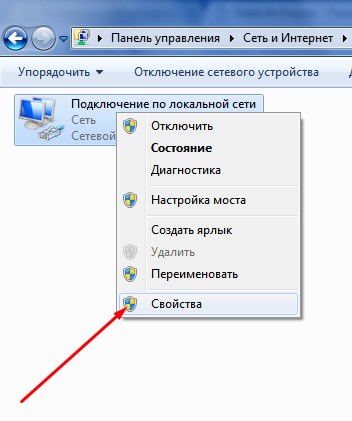
2. Натисніть правою кнопкою миші по активному значку підключення і в контекстному меню вибираємо пункт «Властивості».
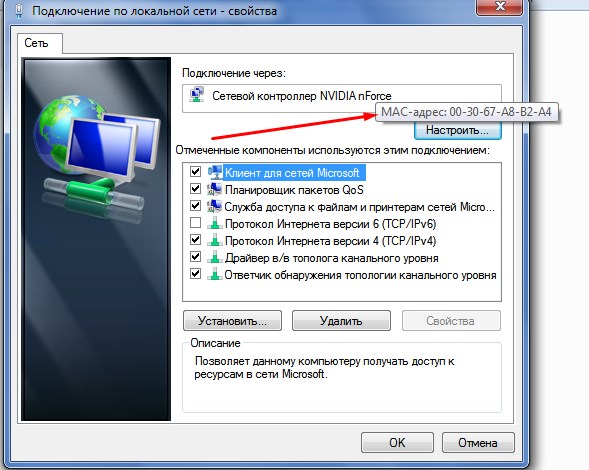
3. Наведіть курсор миші на текст в графі «Підключення через…» і з’явиться невелика підказка з МАК-адресою.
Третій спосіб
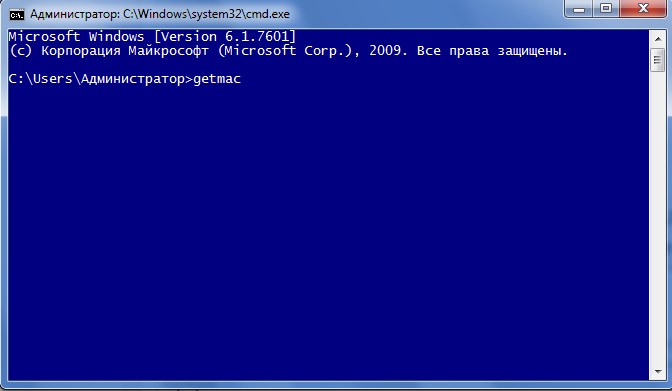
1. Відкрийте командний рядок і введіть в неї наступну фразу «getmac». Після чого натисніть кнопку Enter.
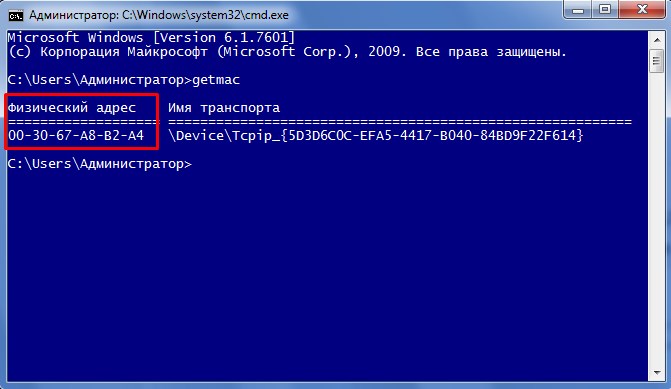
2. Далі ви побачите MAC – адресу вашого комп’ютера (фізична адреса). Докладний розташування дивіться на скріншоті нижче.
Четвертий спосіб
Ще один спосіб дізнатися МАК адресу за допомогою командного рядка
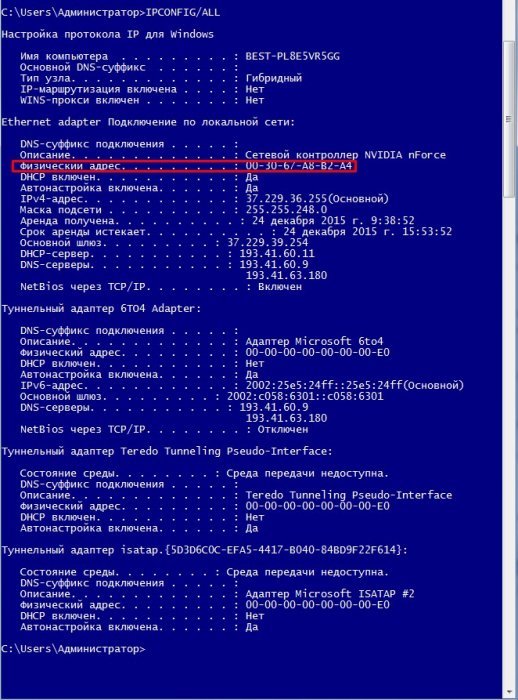
1. Відкриваємо ” командний рядок і вводимо наступну командуIPCONFIG/ALL» і знову натискаємо кнопку Enter.
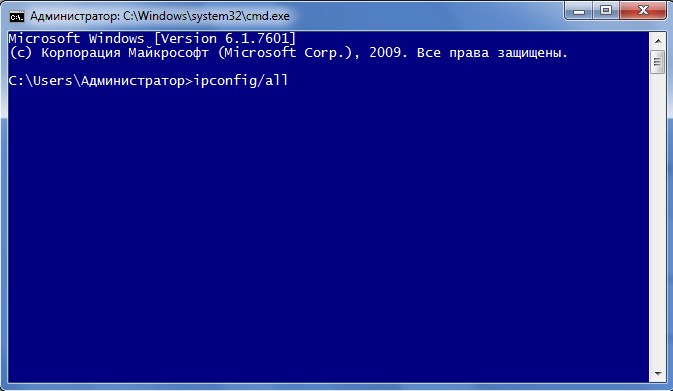
2. Знаходимо поточне мережеве підключення і переписуємо зацікавив ваш, в даний момент, MAC адресу мережевої карти.