
У вас занадто слабкий ноутбук або комп’ютер, на якому навіть Windows 7 гальмує і глючить? Для початку можна спробувати прискорити роботу системи. Способів існує багато, і один з них – відключення Aero в Windows 7.
Що це? Aero – це тема, стиль оформлення, який з’явився спочатку в Vista, а потім і в Віндовс 7. Являє собою ефект напівпрозорого скла. Виглядає дуже стильно, але і ресурсів їсть чимало.
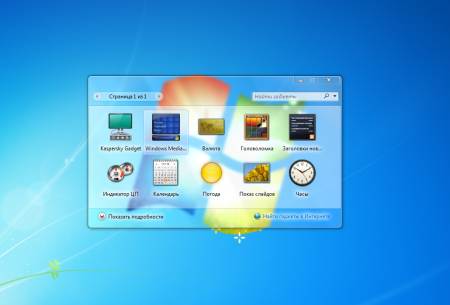
Крім краси толку від цієї теми ніякої, тому якщо ваш ПК або ноутбук сильно гальмує, можна спробувати відключити Aero в Windows 7. Можливо, це вам допоможе. Для тих, хто не знає, як це зробити, нижче приведено 3 простих способи, як відключити Віндовс Аеро в «сімці».
Відключення Windows Aero в 3 кліка
Перший спосіб дуже простий і швидкий. Щоб вимкнути тему Windows Aero:

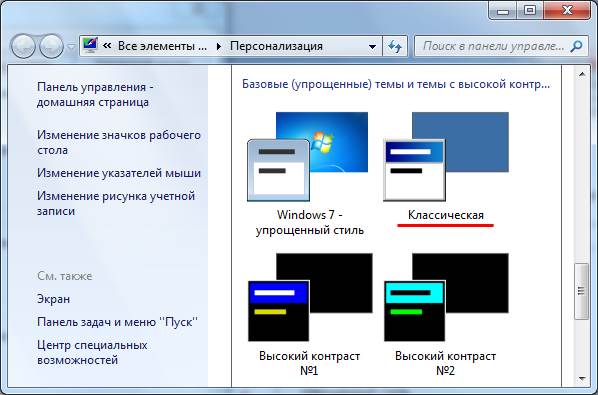
Зовнішній вигляд робочого столу буде не дуже, зате ваш ноутбук або комп’ютер, можливо, почне працювати спритніше. Виконайте відключення Windows Aero і перевірте це.
Читайте також: Як запустити відновлення Windows 7?
Як відключити Віндовс Аеро без зміни теми
Для тих, кому не хочеться міняти стару добру тему (чи не подобається класичний стиль), існує другий спосіб. В даному випадку потрібно відключити Aero Peek, Snap і Shake.
Почнемо з першої опції. Отже, щоб відключити Aero Peek в Windows 7:

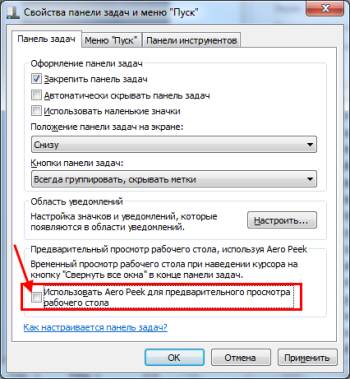
За що відповідає ця опція? Функція Aero Peek працює як рентгенівський промінь. Якщо навести курсор у правий нижній кут, то вікна стануть прозорими, і буде видно всі папки та ярлики. Також її можна активувати натисканням клавіш Win+Пробіл. Часто ви користуєтеся цією фішкою? Якщо немає – сміливо відключайте її.
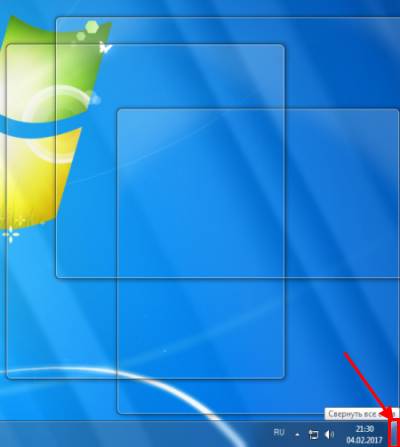
Йдемо далі. Щоб відключити Аеро в Windows 7 без зміни теми, потрібно деактивувати ще одну функцію – Aero Snap. Для цього:

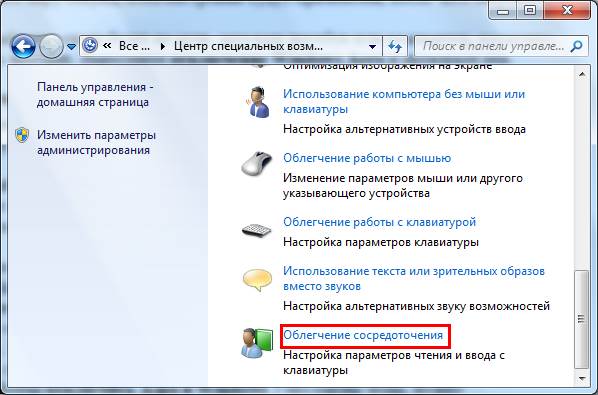
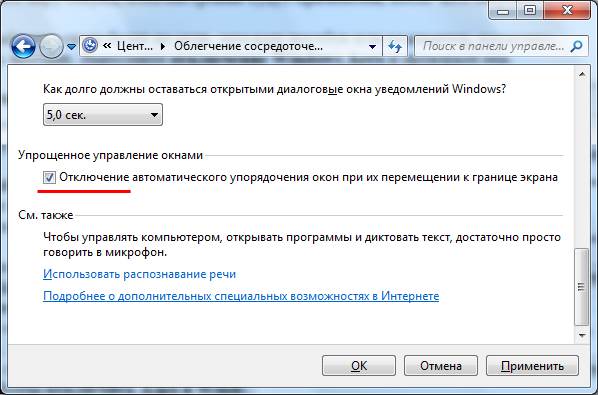
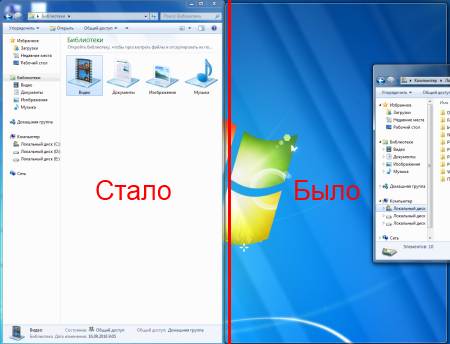
А що робить ця функція? Розкриває вікно на пів екрану, якщо перетягнути його в лівий або правий кут до упору в нього курсором миші. Або на весь екран – якщо перетягнути у верхній або нижній кут. Словом, ще одна корисна опція, про яку напевно ніхто не знає.
І останній крок, який потрібно зробити, щоб відключити Аеро на Віндовс 7 Максимальна – деактивація функції Aero Shake. Щоб це зробити:
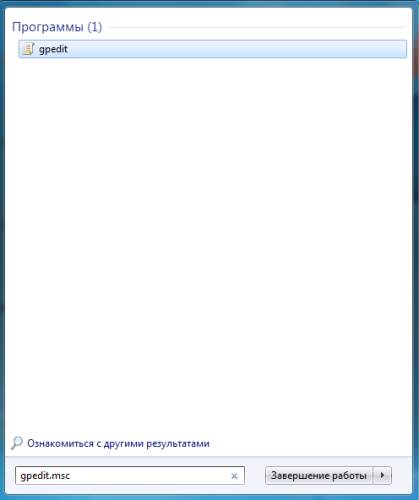
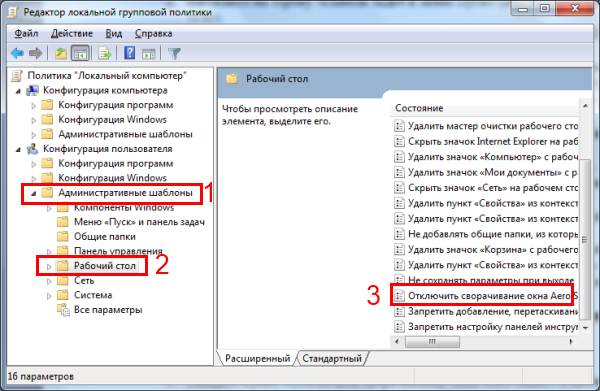
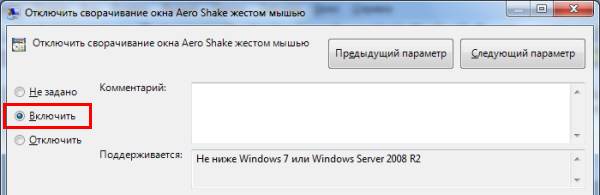
Що робить функція Shake? Допомагає прибрати бардак на робочому столі. Якщо у вас відкрито безліч вікон, можна затиснути курсором потрібний і трохи посмикати мишкою по сторонам (не сильно). В результаті всі вони сховаються (крім того, що ви тримаєте). Якщо потрясти його ще раз – все відновиться як і було раніше. Загалом, вже друга некорисна функція, за якої гальмує ваш ПК або ноутбук.
Це теж цікаво: Як відключити автоматичне оновлення Windows 7?
Як відключити Windows Aero: просунута налаштування
І останній спосіб відключити Aero в Windows 7 – просунута налаштування. В даному випадку ви зможете самі відключити будь-які непотрібні функції на свій розсуд.
Щоб відключити Aero в Windows 7 таким способом, виконайте наступне:


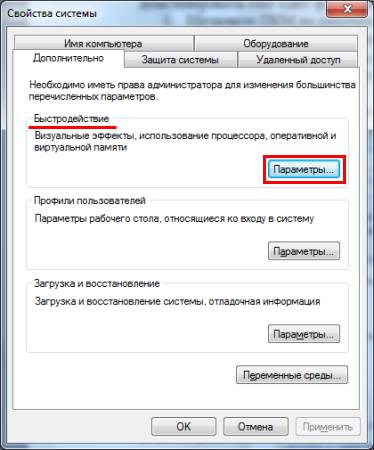
Відкриється нове вікно з повним списком всіх функцій Аеро на Windows 7. Тут є Aero Peek, ефект прозорості, тіні від ярликів і курсору миші (хто знав про них? 🙂 ) і багато чого ще.
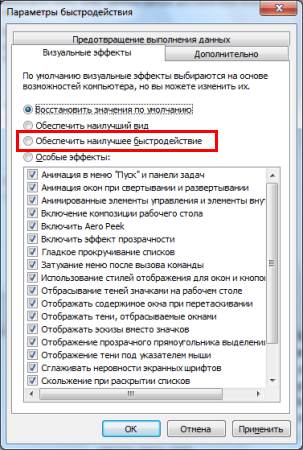
Можете вимкнути все, що вам не потрібно – тільки не забудьте натиснути «Застосувати» . Якщо взагалі нічого не треба, виберіть пункт «Забезпечити найкращу швидкодію» – всі галочки пропадуть в 1 клік.
Функцій Snap і Shake тут немає, тому їх треба вимкнути вручну (описано вище). А якщо раптом зовнішній вигляд теми Aero в Windows 7 став гірше, знову відкрийте вікно і поставте галочки в деяких пунктах.
Читайте також: Батьківський контроль у Віндовс 7
От і все. Тепер ви знаєте, як вимкнути режим Aero в Windows 7 і легко зможете це зробити. Як бачите, тут дуже багато непотрібних функцій, а тому після їх відключення ваш комп’ютер або ноутбук, можливо, стане працювати спритніше. Хоча різниця може бути і не помітна – це вже в кого як вийде.